
Sloneek MCP server: Jak go skonfigurować i połączyć z ChatGPT


Sloneek staje się coraz prostszy w użyciu. Dzięki nowemu Sloneek MCP server możesz połączyć Sloneek z ChatGPT i innymi asystentami kompatybilnymi z MCP i pracować z danymi HR w naturalnym języku.
Zamiast przeklikiwać się przez kolejne ekrany, filtry i raporty, możesz po prostu zapytać:
„Czyjej umowie kończy się termin w przyszłym miesiącu?”
„Pokaż mi wszystkie oczekujące wnioski o nieobecność.”
„Które dokumenty czekają na podpis?”
„Przedłuż datę zakończenia umowy Piotra o rok.”
Asystent rozumie Twoje zapytanie, łączy się ze Sloneekiem i pomaga Ci odczytywać, analizować lub aktualizować odpowiednie dane bezpośrednio.
Co to jest MCP?
MCP, czyli Model Context Protocol, to standard, który umożliwia narzędziom AI bezpieczne łączenie się z zewnętrznymi systemami i pracę z ich danymi.
Mówiąc prosto: MCP działa jak most między Twoim asystentem AI a Sloneekiem.
Dzięki temu asystent może uzyskiwać dostęp do danych Sloneek i wykonywać działania zgodnie z Twoimi uprawnieniami. Możesz zadawać pytania, prosić o podsumowania, sprawdzać informacje o pracownikach, analizować nieobecności, pracować z dokumentami lub zarządzać wybranymi danymi HR — wszystko w formie naturalnej rozmowy.
Co możesz robić z Sloneek MCP server?
Sloneek MCP server daje Twojemu asystentowi AI dostęp do tych samych możliwości, które są dostępne przez Sloneek Intelligence.
Aktualnie dostępni są następujący agenci:
Agent użytkownika
Praca z profilami pracowników, danymi osobowymi, umowami, wydarzeniami na osi czasu i informacjami związanymi z użytkownikami.
Agent nieobecności
Sprawdzanie zapisów nieobecności, sald nieobecności, wniosków i podsumowań związanych z nieobecnościami.
Agent aktywności
Analiza aktywności, time trackingu, projektów, klientów, statusów zatwierdzeń i powiązanych raportów.
Agent dokumentów
Wyszukiwanie dokumentów, sprawdzanie właścicieli, przeglądanie oczekujących podpisów lub potwierdzeń oraz praca z informacjami o dokumentach.
Agent wynagrodzeń
Praca z podsumowaniami wynagrodzeń, ustawieniami umów, premiami, potrąceniami, bonami żywieniowymi, ewidencją czasu pracy i danymi związanymi z wynagrodzeniami.
Kolejni agenci będą stopniowo dodawani, w tym agenci dla modułów takich jak ATS i Performance.
Przykład: Zarządzanie umowami przez ChatGPT
Po skonfigurowaniu połączenia typowa rozmowa może wyglądać tak:
Ty: „Hej, czyjej umowie kończy się termin w przyszłym miesiącu?”
ChatGPT: „Na podstawie informacji w Sloneeku umowa kończy się w przyszłym miesiącu dla 3 użytkowników: Jana Kowalski, Piotr Nowak i Karina Wiśniewska. Czy chcesz przedłużyć którąś z nich o kolejny rok?”
Ty: „Tak, ale tylko dla Piotra i Kariny. Jan odchodzi.”
ChatGPT: „Jasne, przedłużyłem umowy o rok dla Piotra Nowaka i Kariny Wiśniewskiej. Czy mogę jeszcze w czymś pomóc?”
Na tym polega główna wartość Sloneek MCP server: możesz pracować z danymi HR w prosty, konwersacyjny sposób.
Zanim zaczniesz
Przed połączeniem Sloneek MCP z ChatGPT lub innym asystentem upewnij się, że masz:
1. Dostęp do Sloneek
Potrzebujesz aktywnego konta Sloneek z odpowiednimi uprawnieniami.
2. Dostęp do tokenów MCP w Sloneek
Potrzebujesz dostępu do sekcji Ustawienia / Tokeny MCP w Sloneek, gdzie możesz utworzyć nowy token MCP dla swojego narzędzia AI.
3. Obsługiwane narzędzie AI
Potrzebujesz narzędzia kompatybilnego z MCP, takiego jak ChatGPT lub inny klient obsługujący połączenia MCP.
Jeśli korzystasz z firmowego obszaru roboczego AI, takiego jak firmowy ChatGPT lub Gemini, Sloneek MCP server musi najpierw zostać dodany przez administratora tego obszaru roboczego.
Administrator łączy i publikuje MCP server w ustawieniach obszaru roboczego. Następnie poszczególni użytkownicy mogą znaleźć opublikowaną aplikację Sloneek MCP w swoim narzędziu AI, połączyć ją ze swoim kontem i zacząć z niej korzystać.
4. Odpowiednie uprawnienia
Asystent może pracować tylko z danymi i działaniami, do których Twoje konto użytkownika ma dostęp w Sloneek.
Jak skonfigurować Sloneek MCP server
Dokładna konfiguracja może się różnić w zależności od używanego narzędzia AI. W firmowych obszarach roboczych AI konfiguracja zazwyczaj składa się z dwóch części:
- Administrator obszaru roboczego AI dodaje i publikuje Sloneek MCP server.
- Poszczególni użytkownicy łączą opublikowaną aplikację Sloneek MCP we własnym asystencie AI.
Krok 1: Administrator dodaje Sloneek MCP do obszaru roboczego AI
Najpierw administrator firmowego obszaru roboczego AI musi dodać Sloneek MCP jako aplikację, konektor lub MCP server.
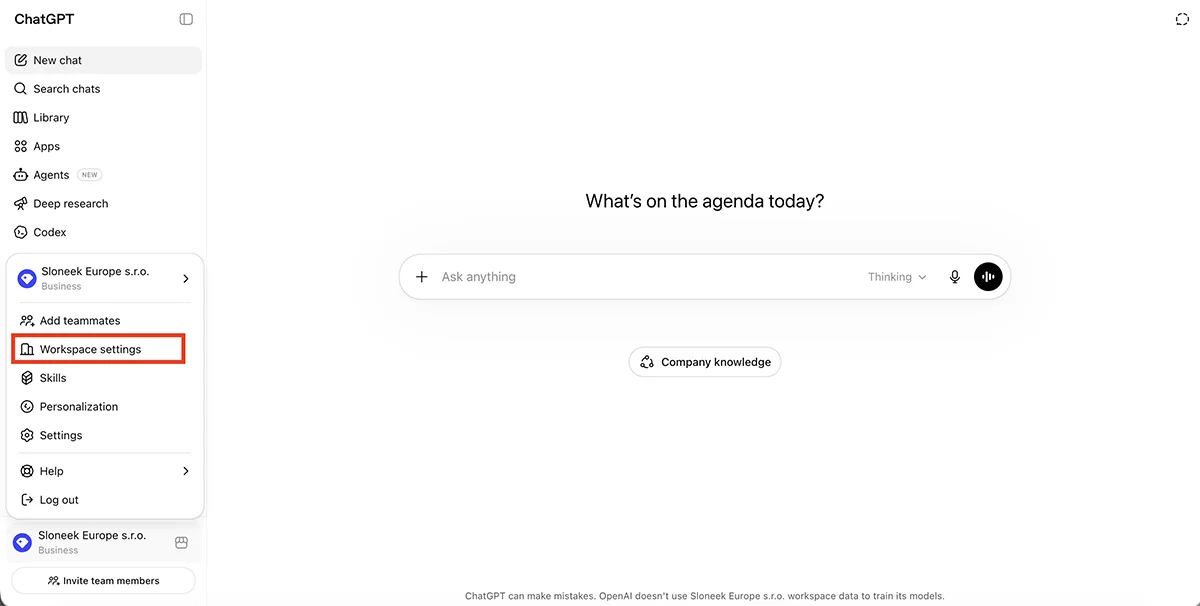
Na przykład w ChatGPT administrator może przejść do:
Workspace settings / Apps
Następnie kliknąć:
Create
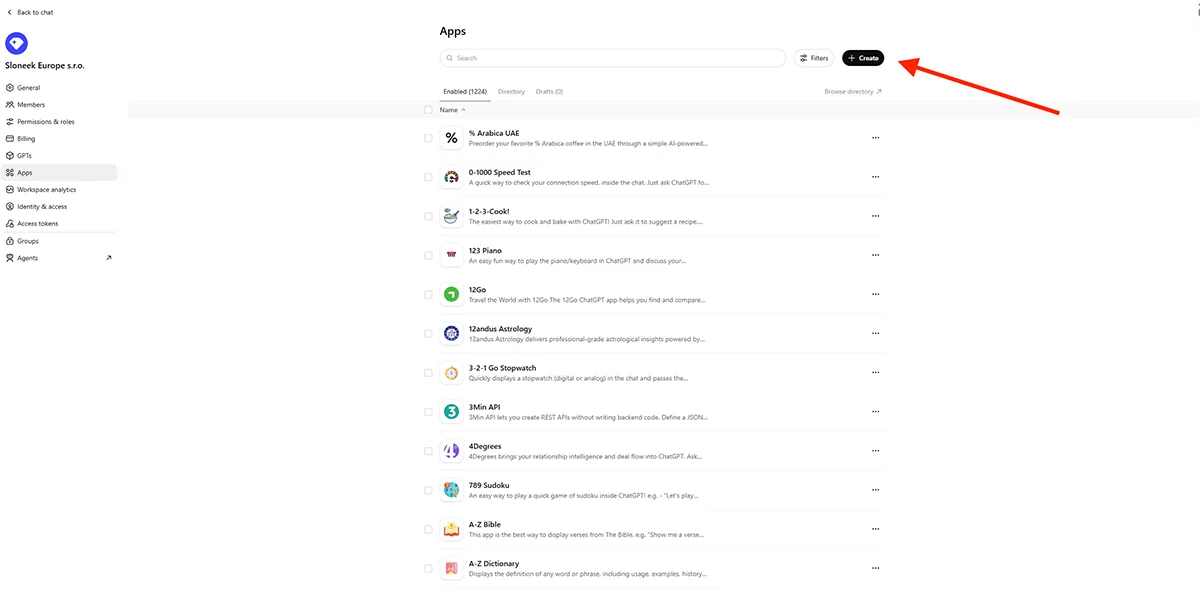
Administrator tworzy następnie nową aplikację dla Sloneek MCP.
Użyj wyraźnej nazwy, na przykład:
Sloneek MCP
Ta nazwa będzie później widoczna dla użytkowników podczas wyszukiwania aplikacji w asystencie AI.
Krok 2: Administrator wprowadza konfigurację Sloneek MCP server
W konfiguracji nowej aplikacji administrator wprowadza dane Sloneek MCP server.
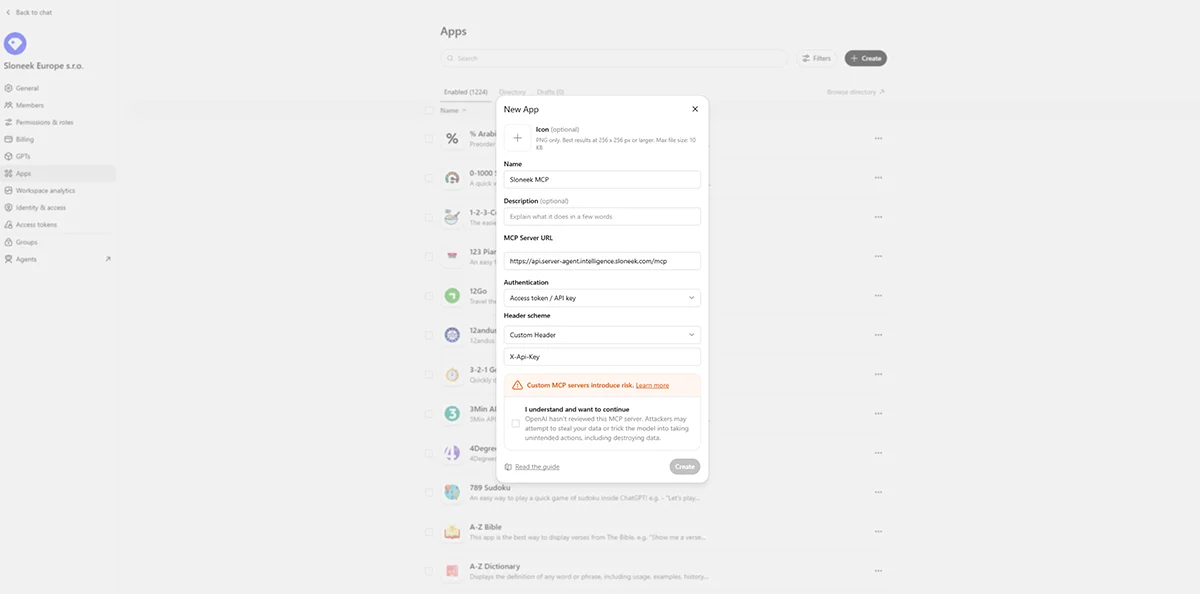
Użyj następującej konfiguracji:
MCP Server URL
https://api.server-agent.intelligence.sloneek.com/mcp
Authentication
Access token / API key
Header scheme
Custom Header
Header name
X-Api-Key
Ważne: Skontaktuj się z naszym zespołem wsparcia, który wygeneruje dla Ciebie dane uwierzytelniające API (client ID i client secret). Użyjesz tych danych do uwierzytelnienia, wywołując ten endpoint API. Następnie użyj tokenu bearer zwróconego przez to wywołanie jako tokenu dostępu / klucza API.
Krok 3: Administrator weryfikuje i publikuje aplikację
Przed opublikowaniem aplikacji obszar roboczy AI może poprosić administratora o weryfikację i potwierdzenie potencjalnych zagrożeń i uprawnień.
Na przykład w ChatGPT administrator może być zobowiązany potwierdzić, że:
- ufa aplikacji,
- sprawdził parametry wysyłane do poszczególnych działań,
- aplikacja nie żąda danych wrażliwych, do których nie powinna mieć dostępu,
- rozumie potencjalne konsekwencje bezpieczeństwa.
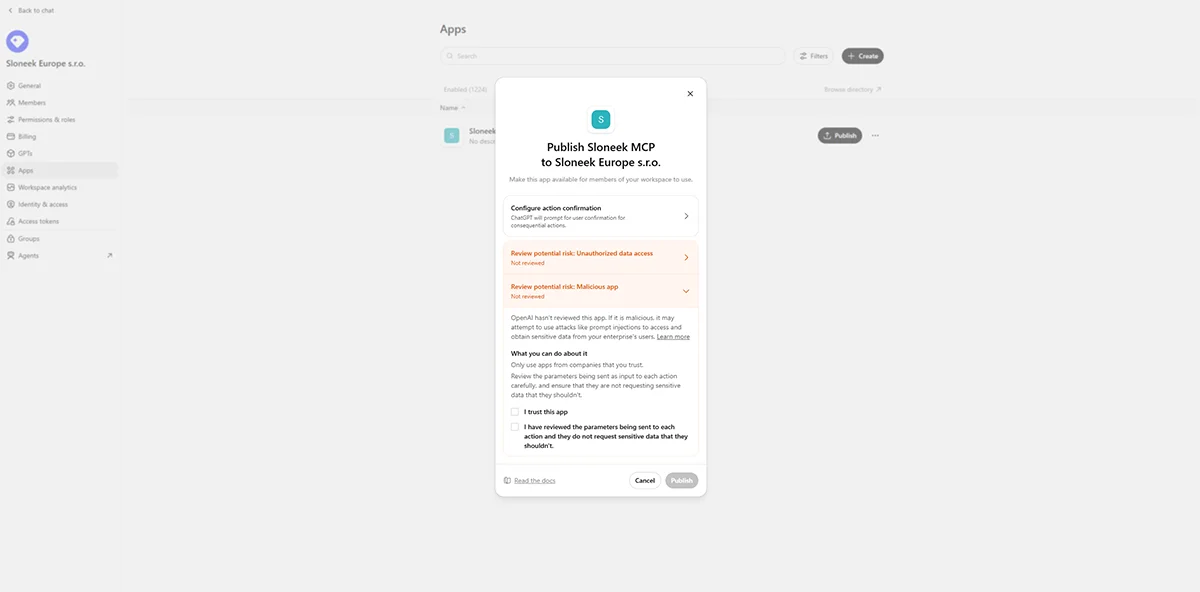
Po weryfikacji konfiguracji i uprawnień administrator publikuje aplikację w firmowym obszarze roboczym.
Po opublikowaniu aplikacja Sloneek MCP staje się dostępna dla użytkowników obszaru roboczego.
Krok 4: Użytkownicy łączą Sloneek MCP w swoim asystencie AI
Po opublikowaniu aplikacji Sloneek MCP przez administratora poszczególni użytkownicy mogą połączyć ją we własnym asystencie AI.
W tym celu muszą uzyskać token MCP ze Sloneek. Uwaga: tylko administratorzy Sloneek mogą to zrobić w tej chwili. Planujemy udostępnienie Sloneek Intelligence zwykłym użytkownikom i menedżerom w dalszej części tego lub przyszłego roku.
W Sloneek przejdź do:
Ustawienia / Tokeny MCP
Następnie kliknij:
Utwórz nowy token
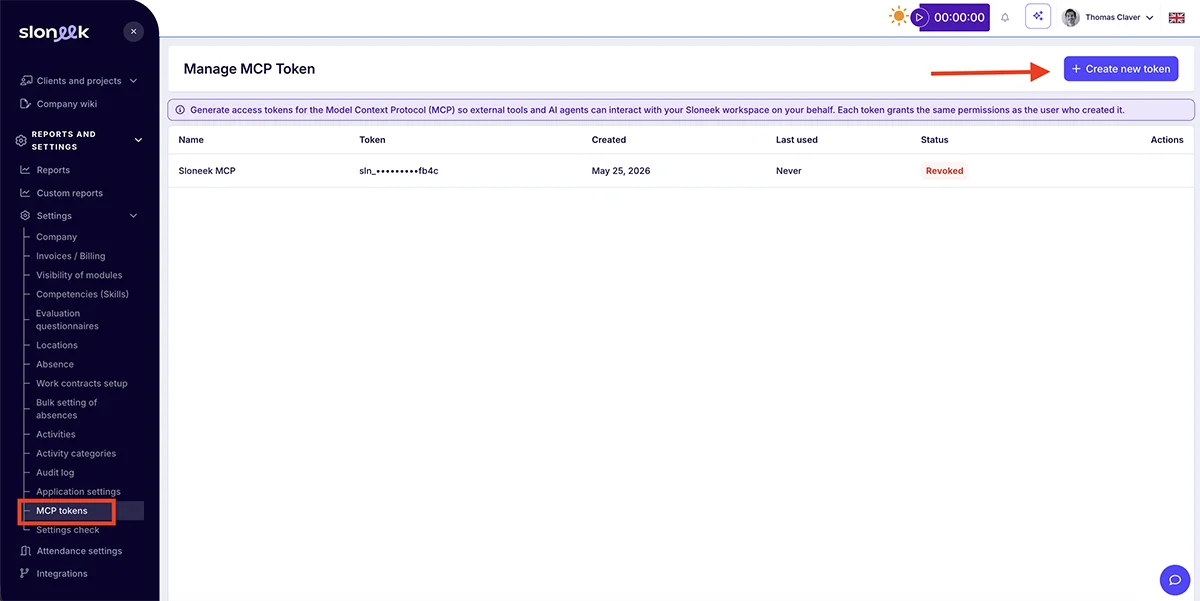
Nadaj tokenowi wyraźną nazwę, na przykład:
ChatGPT MCP
GPT Token
Po utworzeniu tokenu skopiuj go.
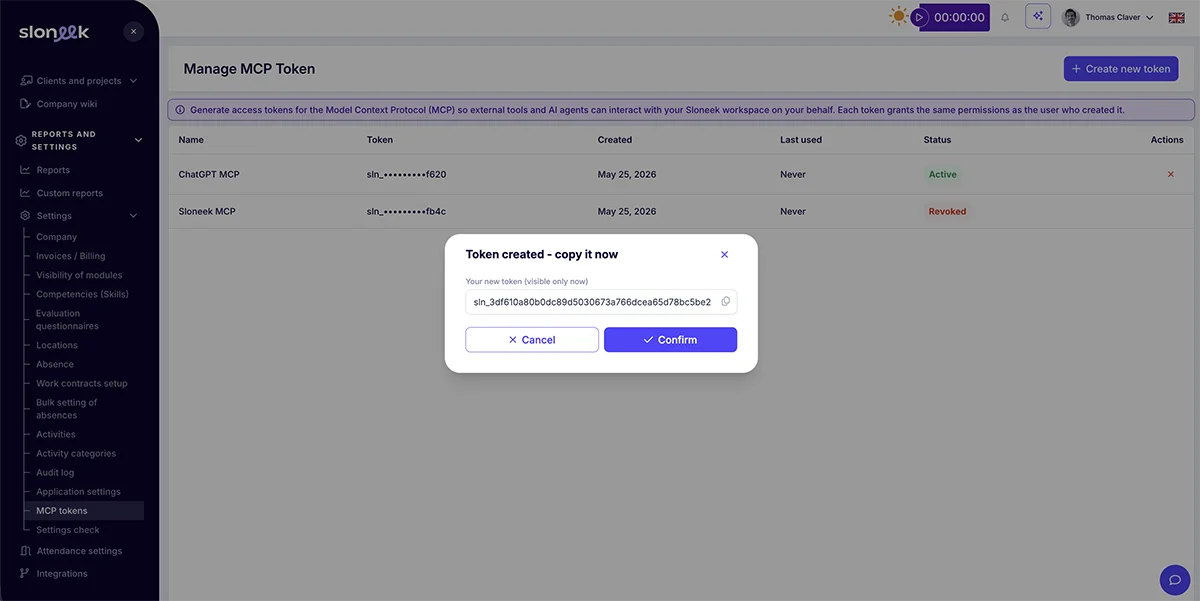
Następnie, w zależności od narzędzia AI, musisz wstawić ten token we właściwym miejscu.
Na przykład w ChatGPT przejdź do:
Aplikacje
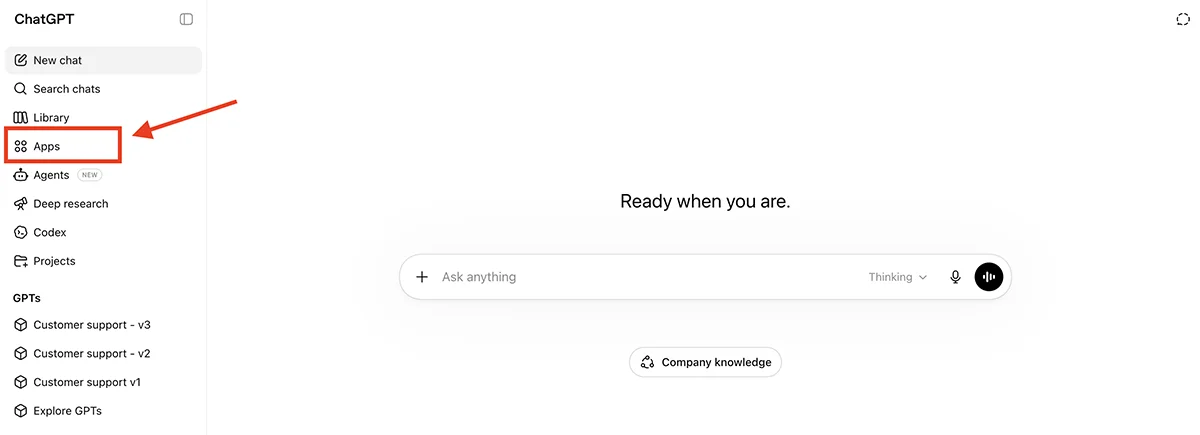
Następnie wyszukaj nazwę aplikacji (zapytaj administratora obszaru roboczego), na przykład:
Sloneek MCP
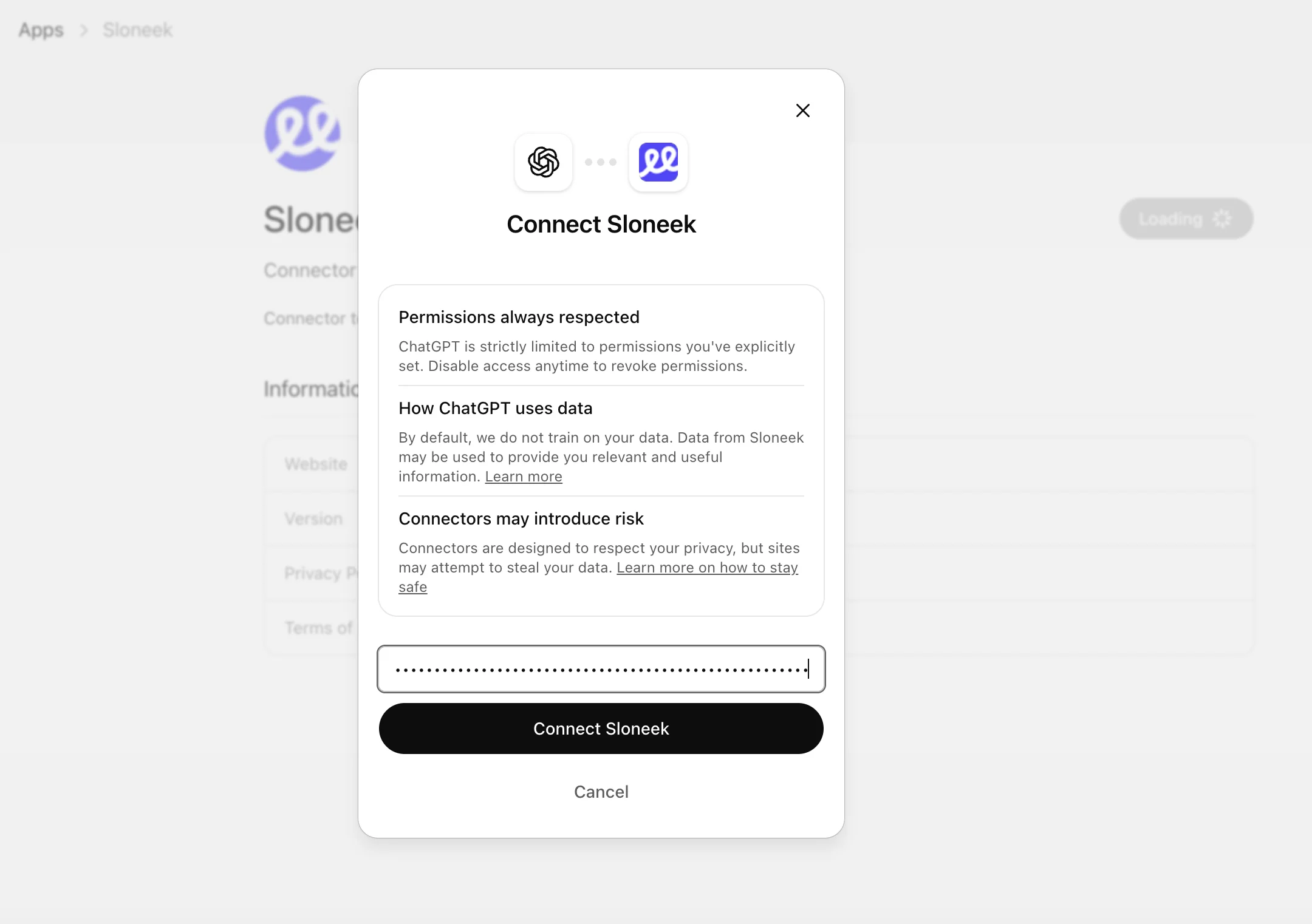
Po wybraniu aplikacji połącz ją ze swoim kontem, wstawiając token MCP ze Sloneek.
Ten token umożliwia ChatGPT lub innemu asystentowi kompatybilnemu z MCP połączenie się ze Sloneekiem na podstawie uprawnień konta użytkownika.
Używaj tego tokenu wyłącznie w zaufanym, firmowo zarządzanym środowisku AI. Sloneek zdecydowanie zaleca, aby nie łączyć tokenów MCP z osobistymi asystentami AI ani osobistymi kontami podczas pracy z wrażliwymi danymi pracowników.
Krok 5: Zacznij używać naturalnego języka
Po skonfigurowaniu połączenia możesz zacząć pracować ze Sloneekiem bezpośrednio przez rozmowę.
Na przykład:
„Pokaż mi wszystkich użytkowników z umowami kończącymi się w ciągu najbliższych 30 dni.”
„Którzy pracownicy są obecnie nieobecni?”
„Podsumuj oczekujące podpisy dokumentów.”
„Przygotuj mi analizę wynagrodzeń naszego zespołu sprzedaży i porównaj ją ze standardami rynkowymi.”
„Sprawdź zmiany w wynagrodzeniach w tym kwartale.”
Nie musisz wiedzieć, gdzie znajduje się każdy raport ani których filtrów użyć. Po prostu opisz, czego potrzebujesz.
Uprawnienia i bezpieczeństwo
Sloneek MCP server respektuje uprawnienia użytkowników.
Oznacza to, że asystent powinien mieć dostęp tylko do danych i działań, do których Twoje konto Sloneek jest uprawnione. Jeśli nie masz dostępu do określonych danych w Sloneek, Twój asystent AI również nie powinien mieć do nich dostępu.
Jednak to Twoja odpowiedzialność, aby zdecydować, z którym narzędziem AI połączysz Sloneek.
Sloneek zdecydowanie zaleca łączenie MCP wyłącznie z zaufanymi, firmowo zarządzanymi środowiskami AI, takimi jak firmowy ChatGPT lub inny zatwierdzony biznesowy obszar roboczy AI, zwłaszcza podczas pracy z wrażliwymi danymi pracowników.
Jest to szczególnie ważne w przypadku danych HR takich jak:
- dane osobowe pracowników,
- dane dotyczące wynagrodzeń,
- umowy,
- ewidencja nieobecności,
- dokumenty,
- informacje związane z wynikami i oceną.
Przed połączeniem Sloneek MCP z jakimkolwiek narzędziem AI upewnij się, że:
- narzędzie jest zatwierdzone do użytku w Twojej firmie,
- konto jest zarządzane przez Twoją organizację,
- dane są przetwarzane zgodnie z wewnętrznymi politykami bezpieczeństwa,
- rozumiesz, jakie dane mogą być wysyłane do asystenta AI,
- połączenie używasz wyłącznie do autoryzowanych celów służbowych.
Zawsze traktuj tokeny MCP jako poufne dane dostępowe. Nie udostępniaj ich publicznie, nie przechowuj w niezabezpieczonych miejscach i usuwaj tokeny, które nie są już potrzebne.
Odczytywanie, aktualizowanie i analiza danych Sloneek
W zależności od uprawnień i dostępnych agentów możesz używać Sloneek MCP server do różnych typów zadań.
Odczytywanie danych
Zadawaj pytania takie jak:
„Kto zaczyna w przyszłym miesiącu?”
„Które umowy kończą się w tym kwartale?”
„Kto ma oczekujące dokumenty do podpisania?”
Aktualizowanie danych
Poproś asystenta o wprowadzenie zmian, na przykład:
„Przedłuż umowę Piotra o rok.”
„Dodaj premię dla tego pracownika: Karina Wiśniewska.”
W przypadku wrażliwych aktualizacji przed zastosowaniem zmiany może być wymagane potwierdzenie.
Analiza danych
Możesz również prosić o podsumowania i wgląd w dane:
„Podsumuj trendy nieobecności w ostatnim kwartale.”
„Które zespoły zarejestrowały najwięcej aktywności w zeszłym miesiącu?”
„Pokaż mi zmiany w wynagrodzeniach w tym roku.”
Najlepsze praktyki
Aby uzyskać najlepsze wyniki, używaj jasnych i konkretnych zapytań.
Zamiast:
„Pokaż mi umowy.”
Spróbuj:
„Pokaż mi wszystkich pracowników, których umowy kończą się w ciągu najbliższych 30 dni.”
Zamiast:
„Sprawdź nieobecności.”
Spróbuj:
„Pokaż mi wszystkie zatwierdzone nieobecności zespołu sprzedaży w przyszłym miesiącu.”
Zamiast:
„Zaktualizuj Piotra.”
Spróbuj:
„Przedłuż datę zakończenia umowy Piotra Nowaka o rok.”
Im bardziej konkretne jest Twoje zapytanie, tym dokładniejszy i bezpieczniejszy będzie wynik.
Co będzie dalej?
Aktualna wersja Sloneek MCP server obsługuje te same podstawowe możliwości co Sloneek Intelligence.
W tej chwili możesz pracować z agentami dla użytkowników, nieobecności, aktywności, dokumentów i wynagrodzeń. Kolejni agenci będą stopniowo dodawani, w tym obsługa modułów takich jak ATS i Performance.
Oznacza to, że liczba zadań, które możesz wykonywać bezpośrednio z ChatGPT i innych narzędzi kompatybilnych z MCP, będzie stale rosnąć.
Podsumowanie
Sloneek MCP server przynosi Sloneek bezpośrednio do narzędzi, których już używasz każdego dnia.
Możesz połączyć go z ChatGPT lub innym asystentem kompatybilnym z MCP i zacząć pracować z danymi HR w naturalnym języku.
Zadawaj pytania, analizuj dane, aktualizuj rekordy, sprawdzaj umowy, przeglądaj nieobecności, sprawdzaj dokumenty i wiele więcej — bez przełączania się między wieloma ekranami.
Sloneek MCP sprawia, że codzienna praca HR staje się szybsza, prostsza i bardziej naturalna.